

🌡️ Temperatur sensor
Tilføj en DHT22 og mål temperatur/fugtighed.
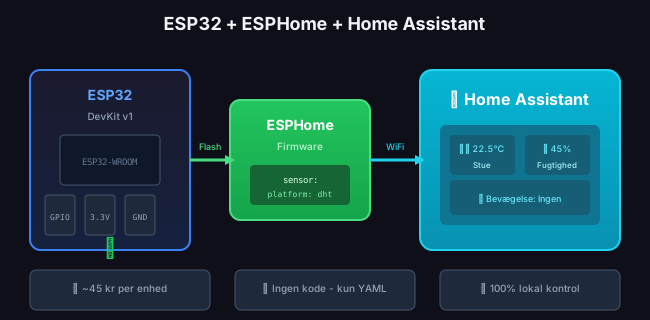
ESP32 er en mikrocontroller - en lille computer der kan måle ting, styre ting, og snakke med dit WiFi. Sammen med ESPHome bliver det nemt at lave dine egne smart home enheder.
Før du starter, skal du have:
ESPHome er software der kører på din ESP32. Du beskriver hvad den skal gøre i en simpel YAML-fil, og ESPHome klarer resten.
Fordele:
| Board | Pris | Anbefalet til |
|---|---|---|
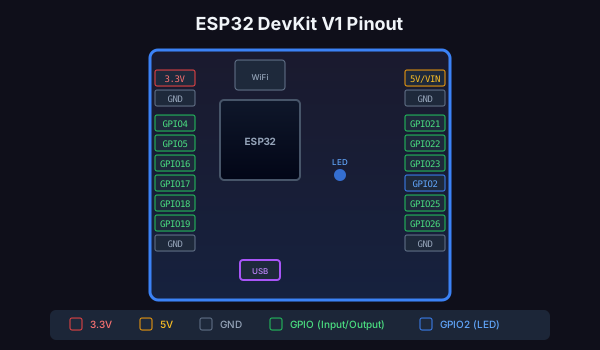
| ESP32-WROOM-32 DevKit | 40-50 kr | ⭐ Begyndere (start her) |
| ESP32-C3 Super Mini | 25 kr | Små projekter |
| ESP32-S3 | 60 kr | Displays, mere RAM |
Åbn Home Assistant og gå til Indstillinger → Add-ons
Klik Add-on Butik (nederst til højre)
Søg efter “ESPHome” og klik på den
Klik Installer og vent (1-2 minutter)
Slå “Start ved opstart” og “Vis i sidebar” til
Klik Start
Åbn ESPHome fra sidebaren
Klik + NEW DEVICE
Klik Continue (ignorer browser-flash for nu)
Navngiv enheden - f.eks. test-sensor
Vælg ESP32 som device type
Klik Skip (vi flasher manuelt bagefter)
Klik på EDIT på din nye enhed og erstat indholdet med:
esphome:  name: test-sensor  friendly_name: Test Sensor
esp32:  board: esp32dev
# Logging til fejlfindinglogger:
# Home Assistant APIapi:  encryption:    key: "DIN-AUTO-GENEREREDE-NØGLE"
# Trådløse opdateringerota:  platform: esphome
# WiFi forbindelsewifi:  ssid: "DIT-WIFI-NAVN"  password: "DIN-WIFI-KODE"
# Fallback hotspot hvis WiFi fejlercaptive_portal:
# Simpel test sensor - WiFi signalstyrkesensor: - platform: wifi_signal name: "WiFi Signal" update_interval: 60sTilslut ESP32 til computeren med USB-kabel
Klik INSTALL → Plug into this computer
Vælg “Serial” i popup-vinduet
Vælg den korrekte COM-port (typisk den eneste der vises)
Vent på upload (~2 minutter)
Du ser “INFO Successfully uploaded” når det er færdigt
Hvis web-flash ikke virker:
# Installer ESPHome CLIpip install esphome
# Flash via USBesphome run test-sensor.yamlGå til Indstillinger → Enheder og tjenester
Home Assistant finder automatisk din ESP32 under “Opdaget”
Klik Konfigurer
Indtast din encryption key (fra YAML filen)
Klik Send → Afslut
Din ESP32 er nu forbundet! 🎉
Gå til Udviklerværktøjer → Tilstande
Søg efter sensor.test_sensor_wifi_signal
Du bør se en værdi som -45 dBm
🌡️ Temperatur sensor
Tilføj en DHT22 og mål temperatur/fugtighed.
🚶 Bevægelsessensor
Tilføj en PIR sensor til bevægelsesdetektering.