

⚡ Første automation
Lav din første automation i Home Assistant.
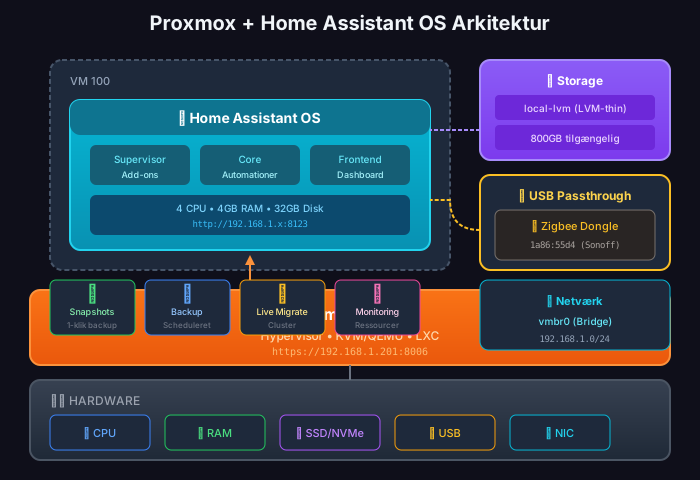
Proxmox er en fantastisk platform til at køre Home Assistant OS. Du får fuld VM-isolation, snapshots, backup og mulighed for at køre andre services på samme hardware.
| Feature | Proxmox VM | Raspberry Pi | Docker |
|---|---|---|---|
| Snapshots | ✅ Et klik | ❌ Nej | ❌ Nej |
| Live backup | ✅ Ja | ⚠️ Manuelt | ⚠️ Manuelt |
| Hardware passthrough | ✅ USB, PCIe | ✅ Direkte | ⚠️ Begrænset |
| Ressource skalering | ✅ Nemt | ❌ Fast hardware | ✅ Ja |
| Andre VMs/containers | ✅ Ubegrænset | ❌ Nej | ✅ Ja |
| Add-ons support | ✅ Fuld | ✅ Fuld | ❌ Separat |
Den nemmeste metode bruger det officielle community script fra community-scripts.github.io/ProxmoxVE.
Log ind på Proxmox shell
SSH til din Proxmox server eller brug Shell i web-interfacet:
ssh root@DIN-PROXMOX-IPKør installationsscriptet
bash -c "$(wget -qLO - https://github.com/community-scripts/ProxmoxVE/raw/main/vm/haos-vm.sh)"Følg installationsguiden
Scriptet vil spørge om:
100)q35 (moderne, bedre performance)OVMF (UEFI) - påkrævet for HAOS32GB, anbefalet 64GB+2, anbefalet 44096MB, anbefalet 4096-8192MBvmbr0)YesVent på installation
Scriptet downloader HAOS image og opretter VM’en. Dette tager 2-5 minutter.
Find IP-adressen
Når VM’en er startet, find IP via:
# I Proxmox shellqm guest cmd VMID network-get-interfacesEller tjek din router’s DHCP-liste.
Hvis du foretrækker fuld kontrol, kan du installere manuelt.
Find seneste version
Gå til Home Assistant OS releases og find den seneste qcow2 fil for KVM/Proxmox.
Download til Proxmox
# SSH til Proxmoxcd /var/lib/vz/template/iso/
# Download seneste HAOS (erstat VERSION med aktuel)wget https://github.com/home-assistant/operating-system/releases/download/VERSION/haos_ova-VERSION.qcow2.xz
# Udpakxz -d haos_ova-VERSION.qcow2.xz
Opret VM uden disk
# Erstat VMID med dit ønskede ID (f.eks. 100)qm create VMID \ --name haos \ --memory 4096 \ --cores 2 \ --cpu host \ --bios ovmf \ --machine q35 \ --net0 virtio,bridge=vmbr0 \ --ostype l26 \ --agent 1 \ --onboot 1Tilføj EFI disk
qm set VMID --efidisk0 local-lvm:1,efitype=4mImportér HAOS disk
# Importér qcow2 til VMqm importdisk VMID /var/lib/vz/template/iso/haos_ova-VERSION.qcow2 local-lvm
# Tilknyt disk til VMqm set VMID --scsi0 local-lvm:vm-VMID-disk-1,cache=writethrough,discard=on,ssd=1
# Sæt boot orderqm set VMID --boot order=scsi0
Start VM
qm start VMID| Indstilling | Værdi | Forklaring |
|---|---|---|
| Machine | q35 | Moderne chipset, bedre USB/PCIe |
| BIOS | OVMF (UEFI) | Påkrævet for HAOS |
| CPU Type | host | Fuld CPU support |
| CPU Cores | 2-4 | 2 minimum, 4 anbefalet |
| RAM | 4096-8192 MB | 4GB minimum |
| SCSI Controller | VirtIO SCSI | Bedste disk performance |
| Disk Cache | Write through | Sikker, god performance |
| Network | VirtIO | Bedste netværks performance |
| QEMU Agent | Enabled | Snapshots, IP visning |
agent: 1bios: ovmfboot: order=scsi0cores: 4cpu: hostefidisk0: local-lvm:vm-VMID-disk-0,efitype=4m,size=4Mmachine: q35memory: 4096name: haosnet0: virtio=XX:XX:XX:XX:XX:XX,bridge=vmbr0onboot: 1ostype: l26scsi0: local-lvm:vm-VMID-disk-1,cache=writethrough,discard=on,size=32G,ssd=1scsihw: virtio-scsi-pciFor at bruge USB-enheder (Zigbee coordinator, Z-Wave stick) i Home Assistant:
Find USB device ID
# På Proxmox hostlsusbOutput eksempel:
Bus 002 Device 003: ID 1a86:55d4 QinHeng Electronics SONOFF Zigbee 3.0 USB Dongle Plus V2Tilføj til VM
# Format: vendor:product (fra lsusb output)qm set VMID --usb0 host=1a86:55d4Eller via web-interface:
Genstart VM
qm reboot VMIDHvis du løber tør for plads:
Udvid i Proxmox
Via CLI:
qm resize VMID scsi0 +50GEller via web-interface:
Udvid i Home Assistant
HAOS udvider automatisk ved næste genstart, eller:
Perfekt før opdateringer eller eksperimenter:
# Opret snapshotqm snapshot VMID pre-upgrade --vmstate 1
# Gendan snapshotqm rollback VMID pre-upgrade
# Slet snapshotqm delsnapshot VMID pre-upgradeFor disaster recovery:
# Manuel backupvzdump VMID --compress zstd --storage local --mode snapshot
# Se backupsls /var/lib/vz/dump/
Eller sæt automatisk backup op via Datacenter → Backup i web-interfacet.
Åbn Home Assistant
Gå til http://HAOS-IP:8123 i din browser.
Opret bruger
Konfigurer hjem
Opdater alt
Gå til Settings → System → Updates og installer alle opdateringer.
Home Assistant opdateres via web-interfacet:
⚡ Første automation
Lav din første automation i Home Assistant.
📡 Zigbee2MQTT
Tilføj Zigbee enheder med USB passthrough.