

⚡ Din første automation
Lær at lave automationer der gør dit hjem smart.
Raspberry Pi er den mest populære måde at køre Home Assistant på. Billigt, støjsvagt og bruger kun 5-10W strøm.
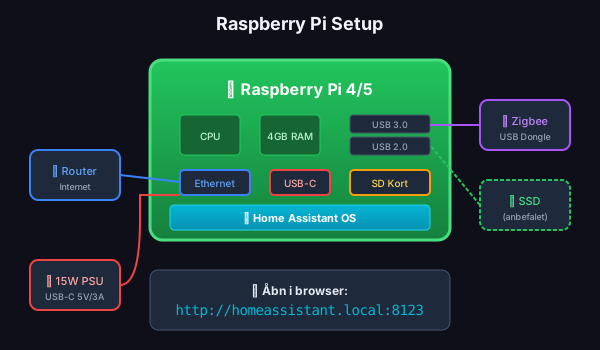
| Del | Beskrivelse | Pris ca. |
|---|---|---|
| Raspberry Pi 4 (4GB) | Anbefalet model | 450 kr |
| Strømforsyning | Official 15W USB-C | 100 kr |
| SD-kort 32GB+ | Samsung EVO eller SanDisk | 80 kr |
| Ethernetkabel | Cat5e/Cat6 | 30 kr |
| Total | ~660 kr |
| Del | Hvorfor | Pris ca. |
|---|---|---|
| SSD + USB adapter | Hurtigere, holder længere | 200 kr |
| Køleplade/blæser | Holder Pi’en kølig | 50 kr |
| Case | Beskyttelse og æstetik | 100 kr |
Download Raspberry Pi Imager
Hent fra raspberrypi.com/software
Sæt SD-kort i computeren
Åbn Raspberry Pi Imager
Vælg operativsystem:
Vælg dit SD-kort:
Flash:
Sæt SD-kortet i Raspberry Pi
Kortslotten er på undersiden af boardet.
Tilslut Ethernet kabel
Direkte til din router for mest stabil forbindelse.
Tilslut strøm (sidst!)
Brug den officielle strømforsyning. Billige opladere kan give problemer.
Åbn din browser og gå til:
http://homeassistant.local:8123Hvis homeassistant.local ikke virker:
http://192.168.X.XXX:8123Du ser først “Preparing Home Assistant” - vent 10-20 minutter.
Opret din konto
Navngiv dit hjem
F.eks. “Mit Hjem” eller din adresse.
Angiv lokation
Bruges til solopgang/nedgang, vejr og tidszone.
Vælg hvad du vil dele
Anonyme statistikker - helt frivilligt.
Opdagede enheder
Home Assistant finder automatisk enheder på dit netværk. Klik “Finish” for nu.
🎉 Tillykke! Home Assistant kører nu.
Gå til Indstillinger → Add-ons → Add-on butik:
| Add-on | Hvad gør den |
|---|---|
| File Editor | Rediger config-filer i browseren |
| Terminal & SSH | Kommandolinje-adgang |
| Samba share | Adgang til filer fra Windows/Mac |
SD-kort er den #1 årsag til Home Assistant problemer. En SSD koster ~200 kr og holder i mange år.
⚡ Din første automation
Lær at lave automationer der gør dit hjem smart.
📡 Zigbee2MQTT
Tilføj IKEA, Aqara og andre Zigbee enheder.