

Nye automationer
Byg den næste automation med de nye 2026.7-triggere.
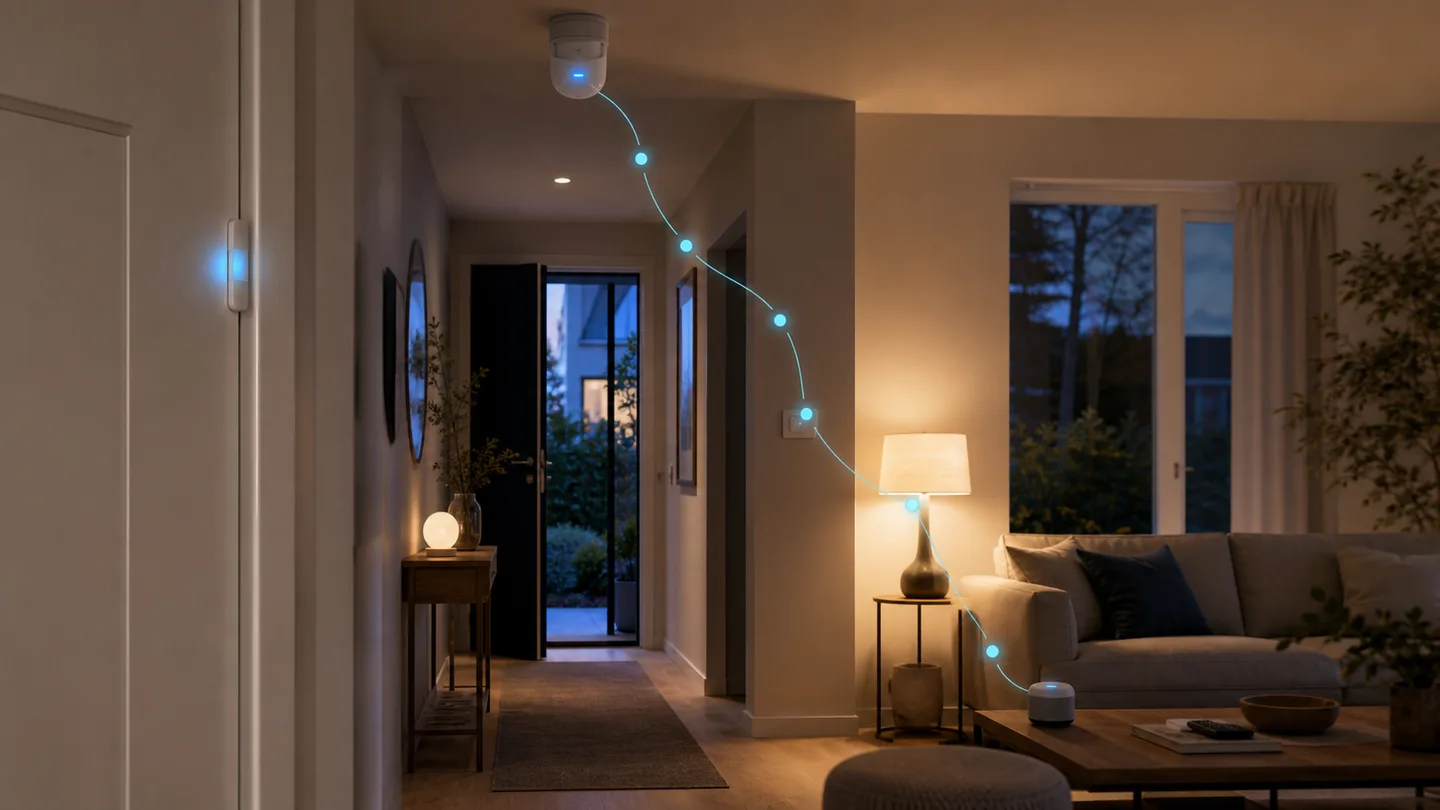
Et lys tænder midt om natten. Varmen ændrer temperatur. En besked kommer to gange. Før man retter noget, er det værd at finde ud af, hvad der faktisk skete.
I Home Assistant 2026.7 er den tidligere logbog blevet til Aktivitet: en mere overskuelig tidslinje, som viser både hændelsen og dens årsag. Hvis en automation var involveret, kan du fortsætte direkte til dens Spor og se kørslen trin for trin.
De tre værktøjer ligner hinanden, men løser forskellige opgaver:
| Værktøj | Bedst til | Det viser |
|---|---|---|
| Aktivitet | En hurtig forklaring | Ændringer i tidsorden og deres årsag |
| Historik | Et mønster over tid | Kurver og tilstande for udvalgte entiteter |
| Spor | En konkret automation | Trigger, betingelser, handlinger og fejl i én kørsel |
Begynd i Aktivitet, når spørgsmålet er: “Hvorfor tændte lampen?” Begynd i Historik, hvis spørgsmålet er: “Hvor ofte skifter temperaturen i løbet af dagen?” Åbn Spor, når Aktivitet peger på en automation.
Forestil dig, at lyset i gangen tændte klokken 02.14.
Notér tid og enhed
Skriv det omtrentlige klokkeslæt ned, og brug lampens navn i Home Assistant. Det er hurtigere end at lede efter et navn fra producentens app.
Åbn lampens aktivitet
Åbn lampen fra dashboardet eller enhedsoversigten. I dens detaljevisning kan du se den kompakte aktivitet for netop denne entitet.
Find den rigtige ændring
Vælg tidspunktet for at skifte mellem relativ og præcis tid. Se efter ikonet ved hændelsen: en bruger, en automation eller en integration kan være angivet som årsag.
Følg årsagen
Hvis en automation står som årsag, åbner du den pågældende aktivitet. Gå derfra til automationens spor.
Læs kun den kørte vej
Sporet markerer den sti, automationen fulgte. Vælg det enkelte trin, hvor en betingelse fejlede, eller hvor en handling gjorde noget uventet.
Sammenlign med de berørte enheder
Brug fanen med relateret aktivitet i sporet. Kontrollér, om sensoren skiftede tilstand før lyset, og om andre automationer reagerede på samme hændelse.
Denne rækkefølge er vigtig. En manuel test af en lampe viser kun, at lampen kan styres. Den beviser ikke, at triggeren, betingelsen og den naturlige kørsel virker.
Den nye tidslinje er grupperet efter dag og læses oppefra og ned. Farvede tilstandspunkter gør det lettere at skelne eksempelvis tændt fra slukket, og årsagen står tæt ved hændelsen.
Hold især øje med:
En tidsmæssig sammenhæng er ikke altid en årsag. Hvis en bevægelsessensor og et lys skifter næsten samtidig, så åbn sporet, før du konkluderer, at sensoren udløste lyset.
Home Assistant gemmer normalt de seneste fem spor for hver automation. Et spor oprettes først, når automationen faktisk har kørt. Knappen Kør handlinger springer trigger og betingelser over, så den kan ikke bevise hele forløbet.
For YAML-oprettede automationer gælder desuden, at hver automation skal
have et unikt id, før Home Assistant gemmer dens debug-spor. Et alias er
kun visningsnavnet og erstatter ikke id. Automationer oprettet i brugerfladen
får automatisk et id.
Kontrollér i denne rækkefølge:
Hvis en vigtig automation kører meget ofte, kan de fem standardsport hurtigt blive overskrevet. Udvid kun antallet, hvis du har et konkret behov; flere spor er ikke en erstatning for at undersøge fejlen, mens den er frisk.
Aktivitet bruger data fra Home Assistants Recorder. Hvis en entitet er udelukket fra Recorder, eller hvis de gamle data er slettet efter opbevaringsperioden, kan tidslinjen ikke genskabe dem.
Før du ændrer filtrering eller opbevaring:
Når noget opfører sig forkert, så gem forklaringen i automationens beskrivelse:
- juli: Lyset tændte på grund af bevægelse fra kældersensoren, som fejlagtigt lå i området Gang. Sensoren blev flyttet til korrekt område.
En kort note er mere værd end ti ændringer, man senere ikke kan huske. Ret én ting ad gangen, vent på en naturlig kørsel, og sammenlign det nye spor med det gamle.
Åbn den fulde Aktivitet-side og den berørte enhed. Ikke alle integrationer leverer samme mængde årsagskontekst.
Vælg betingelsen i sporet og læs dens faktiske resultat. Ret den dokumenterede tilstand eller grænse frem for at tilføje en tilfældig forsinkelse.
Det er forventeligt, hvis problemet ligger i triggeren eller en betingelse. Kør handlinger springer begge dele over. Test en naturlig hændelse.
Åbn relateret aktivitet omkring samme tidspunkt. To automationer kan reagere på den samme sensor uden at kende til hinanden.
Nye automationer
Byg den næste automation med de nye 2026.7-triggere.
Generel fejlfinding
Gå videre med Home Assistant-fejlfinding.
SmartBolig // AI Core
Få hjælp til fejlsøgning, arkitektur og konkrete konfigurationer. Jeg bruger bred AI-viden og finder SmartBolig-guides, når de gør svaret bedre.
Prøv et godt udgangspunkt