

Det nye Overview
Se hvordan Overview bygges af områder og etager.
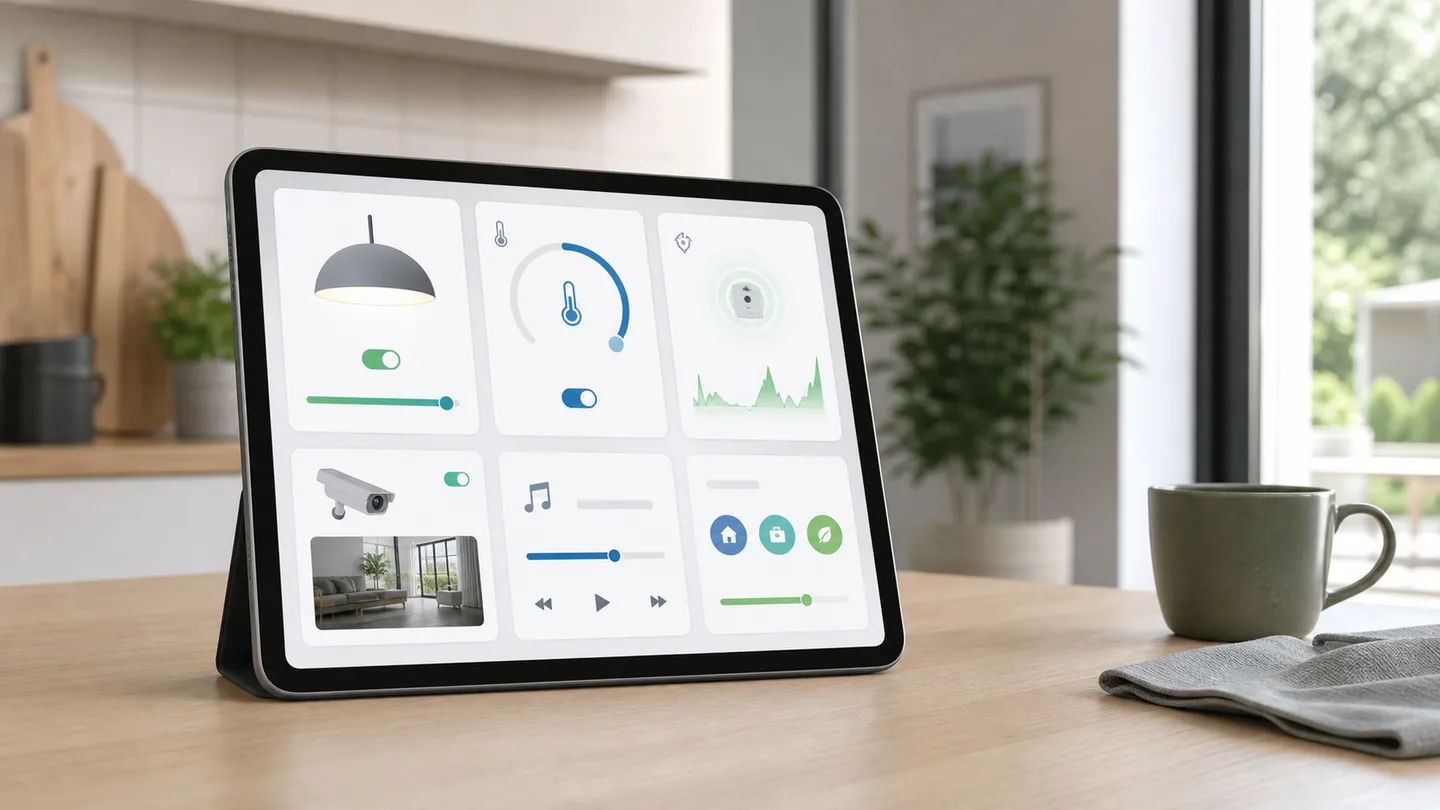
Et godt dashboard begynder ikke med spørgsmålet “Hvilket kort ser smartest ud?” Det begynder med “Hvad skal jeg kunne se eller gøre her?”
Home Assistant 2026.6 ændrede kortvælgeren, så du kan vælge en enhed eller entitet først. Derefter foreslår Home Assistant kort, der passer til den, med forhåndsvisninger baseret på dine egne data. Det er en lille ændring, som gør det langt lettere at bygge et dashboard uden at kende navnene på alle kort.
Vælg kort efter den vigtigste handling:
| Jeg vil… | Godt første valg |
|---|---|
| tænde, dæmpe eller skifte farve på et lys | Flise med relevante funktioner |
| se temperatur og den seneste udvikling | Flise eller sensorkort med graf |
| styre varme | Flise med temperatur- og tilstandsknapper |
| vise flere enheder i samme rum | Områdekort eller en sektion med fliser |
| vise energidata over tid | Statistikgraf eller Energy-kort |
| se et kamera | Billede-entitet eller et dedikeret kamerakort |
| starte en scene eller et script | Genvej eller knap |
Flisekortet er et godt udgangspunkt til de fleste almindelige enheder. Tilføj kun de funktioner, du faktisk bruger. En lampe behøver sjældent både lysstyrke, farvetemperatur, farvevalg og seks favoritknapper på hjemmets forside.
Åbn dashboardet
Gå til Indstillinger → Dashboards, vælg dashboardet og den visning, du vil ændre.
Start redigering
Vælg redigeringsknappen. I en sektionsvisning tilføjer du kortet i den relevante sektion.
Vælg efter entitet
Vælg metoden Efter entitet, og find eksempelvis Stue gulvlampe. Hvis
den mangler, kan den stå under enheder uden tildelt område.
Sammenlign forhåndsvisninger
Se på de foreslåede kort med lampens aktuelle data. Vælg det enkleste kort, der løser opgaven.
Tilføj få funktioner
På en flise kan du eksempelvis tilføje lysstyrke eller farvetemperatur. Hold tryk-handlingen til detaljevisning, hvis du ikke har en særlig grund til andet.
Tilpas størrelsen
I en sektionsvisning kan kortet trækkes til en passende bredde. Brug præcis tilstand, hvis standardgitteret er for groft.
Gem og test på mobilen
Vælg Færdig, og prøv dashboardet i den størrelse, familien faktisk bruger. Et kort, der ser godt ud på en stor skærm, kan fylde for meget på en telefon.
Brug en flise til den ene ting, man ofte skal se eller ændre. Flisen kan vise tilstand og tilbyde relevante hurtigfunktioner uden at åbne en dialog.
Et områdekort er nyttigt som indgang til køkken, stue eller have. Det er mindre egnet, hvis du vil styre tre bestemte lamper forskelligt direkte fra forsiden.
Brug en graf, når ændringen over tid er vigtigere end tallet lige nu: temperatur, luftfugtighed, strømforbrug eller luftkvalitet. En graf over en dørkontakt er sjældent lige så nyttig som dens Aktivitet.
Genvejskortet passer til et script, en scene eller en bestemt destination. Giv
det et konkret navn som Godnat eller Åbn energiforbrug, så familien ved,
hvad der sker.
En enkel forside kan bestå af:
Flyt detaljer, lange grafer og sjældne indstillinger til egne visninger. Et dashboard bliver ikke mere nyttigt af at vise alle entiteter på én lang side.
Et enkelt tryk på et lys kan godt skifte tilstand. Et enkelt tryk på en lås, port, alarm eller vandventil fortjener mere omtanke.
Til sikkerhedskritiske enheder:
Kortvælgerens forslag er et udgangspunkt, ikke en facitliste. Vælg Efter kort, hvis du ved, at du har brug for en bestemt type.
Spørg derefter:
Synlighedsbetingelser kan skjule et kort for bestemte brugere eller vise det kun i en relevant tilstand. Brug dem sparsomt; et kort, der pludselig forsvinder, kan også forvirre.
Se under Ikke tildelt, og tildel enheden det korrekte område. Kontrollér også, at entiteten er aktiveret.
Kortfunktioner afhænger af entitetens domæne og understøttede egenskaber. En lampe uden farvestyring kan ikke få et brugbart farvevalg.
Åbn fanen Layout i kortets indstillinger. Tilpas størrelsen, eller flyt kortet til en sektion med mere plads.
Fjern dubletter, begræns samtidige livekameraer og store grafer, og test uden det senest tilføjede specialkort.
Det nye Overview
Se hvordan Overview bygges af områder og etager.
Dashboard-design
Planlæg flere visninger med guiden til dashboard-design.
SmartBolig // AI Core
Få hjælp til fejlsøgning, arkitektur og konkrete konfigurationer. Jeg bruger bred AI-viden og finder SmartBolig-guides, når de gør svaret bedre.
Prøv et godt udgangspunkt