

Vaskemaskinebesked
Brug gruppen i en notifikation når vasken er færdig.
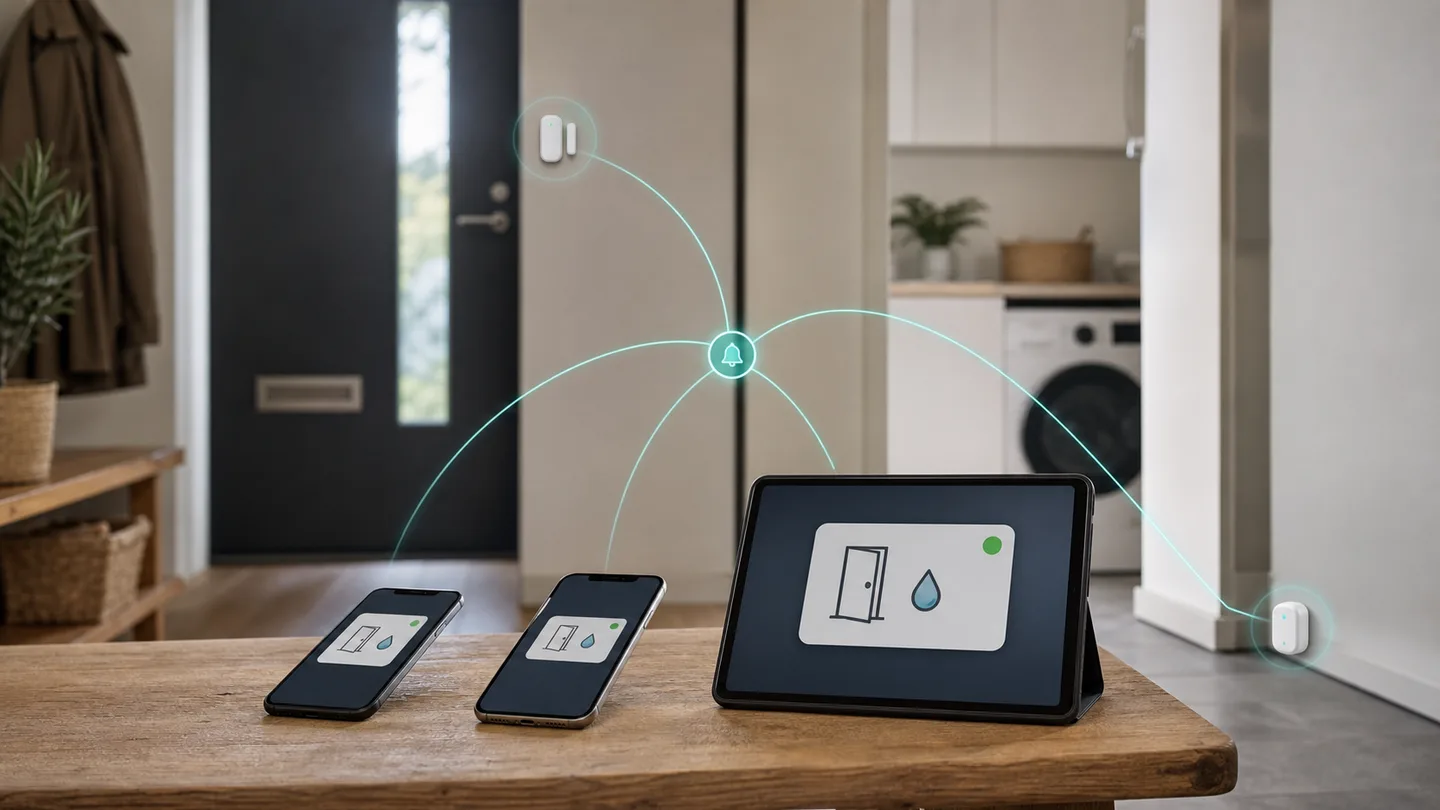
Når en vandlækage opdages, skal både din og din partners telefon måske have besked. Tidligere endte mange opsætninger med en lang liste af telefonspecifikke handlinger. Fra Home Assistant 2026.5 opretter Mobile App- integrationen også en notifikationsentitet for hver enhed.
De nye notify-entiteter kan samles i en gruppehjælper direkte i
brugerfladen. Automationerne sender så til ét stabilt mål, mens gruppens
telefoner og tablets kan ændres ét sted.
Kontrollér hver telefon eller tablet:
notify-entitet er aktiveret og ikke utilgængelig.Hvis en telefon ikke kan modtage sin egen test, hjælper det ikke at lægge den i en gruppe. Ret enheden først.
Åbn Hjælpere
Gå til Indstillinger → Enheder og tjenester → Hjælpere.
Opret en ny hjælper
Vælg Opret hjælper → Gruppe og derefter gruppetypen for notifikationer.
Vælg medlemmer
Tilføj de relevante notify-entiteter for telefoner og tablets. Brug kun
enheder, der skal modtage den samme type besked.
Giv gruppen et formål
Navngiv den eksempelvis Voksne – husbeskeder eller Alle familietelefoner. Undgå bare Telefoner, hvis du senere får flere grupper.
Gem
Home Assistant opretter én ny notify-entitet for gruppen.
Notifikationsentiteter kan kun grupperes gennem brugerfladen. De ældre, telefonspecifikke notify-handlinger kan fortsat eksistere, men deres gamle gruppeform er YAML-baseret og er ikke det, vi bygger her.
notify.send_message).Test fra Home Assistant.Test gerne med skærmen låst og appen i baggrunden. Det er den almindelige brugssituation, og telefonens strømsparefunktioner kan påvirke leveringen.
Et enkelt eksempel er en vandlækage:
Når køkkensensoren registrerer vand, send “Vand registreret under køkkenvasken” til gruppen Voksne – husbeskeder.
I automationseditoren:
Vælg lækagehændelsen
Brug den formålsbestemte trigger for registreret fugt eller den stabile lækagesensor-entitet.
Tilføj notifikationshandlingen
Vælg Send en notifikationsbesked.
Vælg gruppen som mål
Brug gruppens notify-entitet, ikke en tilfældig generel
notify.notify-handling.
Skriv en konkret besked
Fortæl hvad der skete, og hvor: Vand registreret under køkkenvasken.
Test handlingen
Kør notifikationshandlingen alene med tydelig testtekst.
Test en naturlig hændelse
Udløs sensoren sikkert, og kontrollér bagefter automationens Spor.
Home Assistants generelle notify.notify vælger den første notify-handling,
systemet finder. Det kan give den forkerte modtager. Brug
Send en notifikationsbesked med en konkret entitet som mål.
Én gruppe til alle beskeder bliver hurtigt støjende. To eller tre tydelige grupper er ofte bedre:
| Gruppe | Gode eksempler | Undgå |
|---|---|---|
| Voksne – kritisk husstatus | Lækage, røgstatus, fryser for varm | Daglige statusbeskeder |
| Hele familien | Dørklokke, fælles påmindelse | Private kameraer eller adgangsoplysninger |
| Egne enheder | Telefon, tablet og ur | Beskeder andre skal handle på |
Kritiske notifikationer kan opføre sig forskelligt på iOS og Android og kan omgå lydløs tilstand. Brug dem kun til reelle nødsituationer, og test hver platform særskilt.
En god besked indeholder:
Undgå generiske tekster som Alarm! eller Sensor aktiveret. Familien skal
kunne forstå beskeden uden at åbne Home Assistant.
Brug en stabil tag-værdi, hvis platformen skal erstatte en tidligere besked med en opdatering. Brug ikke samme tag til forskellige hændelser; så kan en uvedkommende besked blive overskrevet.
Efter telefonbytte kan både den gamle og den nye enhed blive stående i Home Assistant.
På den måde ændres automationerne ikke. De peger fortsat på samme gruppe.
Opdatér Home Assistant til 2026.5 eller nyere, og kontrollér at Mobile App-
integrationen har oprettet notify-entiteter.
Test dens entitet alene. Kontrollér notifikationstilladelse, serverforbindelse, baggrundsbegrænsninger og om entiteten er tilgængelig.
Åbn gruppehjælperens indstillinger, og fjern den gamle notifikationsentitet fra medlemslisten.
Se automationens Spor og Aktivitet. Den kan være udløst flere gange, eller telefonen kan både være direkte mål og medlem af gruppen.
Vaskemaskinebesked
Brug gruppen i en notifikation når vasken er færdig.
Find dubletter
Undersøg gentagelser med Aktivitet og Spor.
SmartBolig // AI Core
Få hjælp til fejlsøgning, arkitektur og konkrete konfigurationer. Jeg bruger bred AI-viden og finder SmartBolig-guides, når de gør svaret bedre.
Prøv et godt udgangspunkt