

Vælg koordinator
Sammenlign Zigbee-koordinatorer før et nyt netværk.
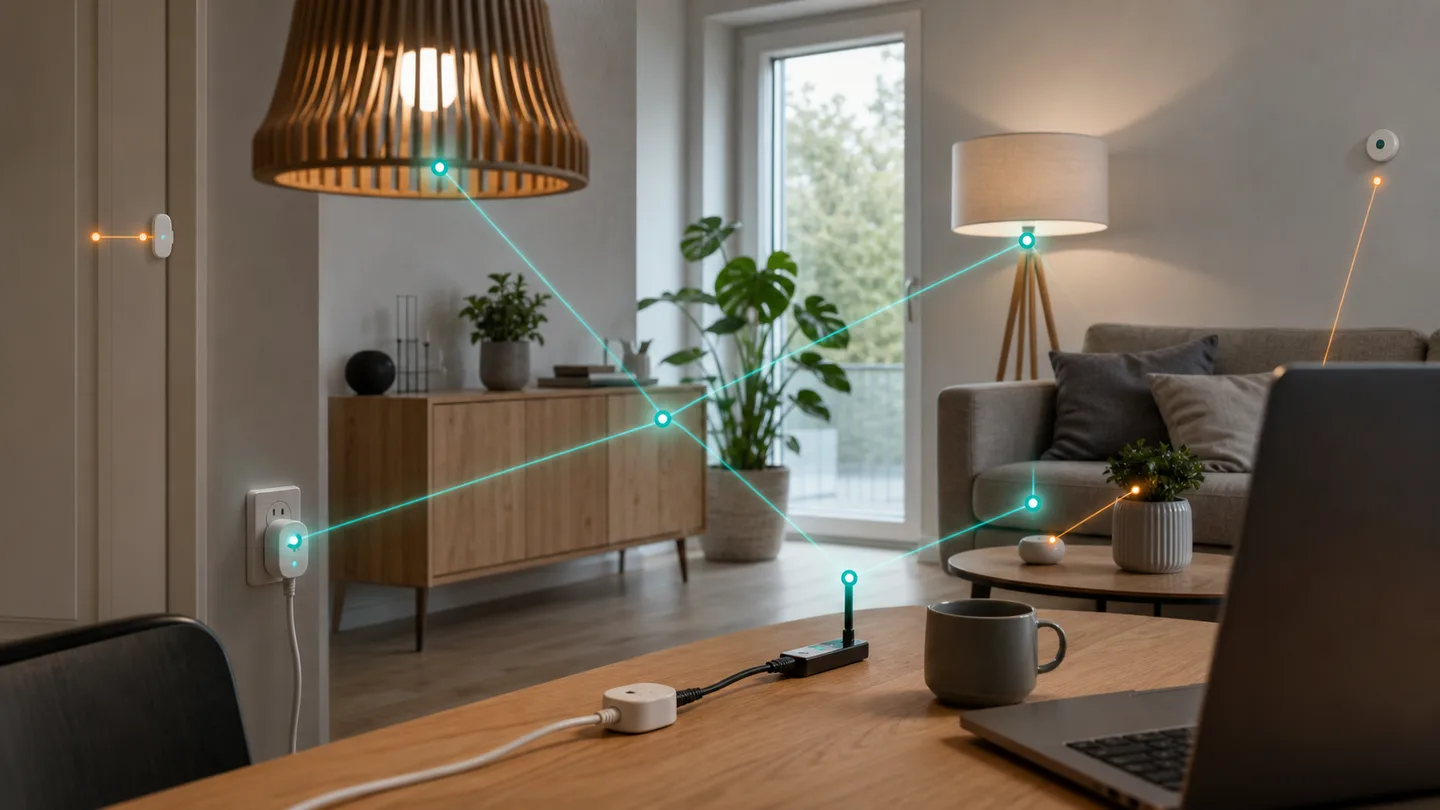
ZHA er Home Assistants indbyggede Zigbee-løsning. Den forbinder en kompatibel koordinator med pærer, kontakter, sensorer og fjernbetjeninger uden en særskilt Zigbee-platform.
I Home Assistant 2026.7 er den avancerede enhedshåndtering flyttet fra en trang dialog til en hel side med faner for blandt andet klynger, bindinger, signatur og naboer. Det gør oplysningerne lettere at bruge — men man behøver stadig ikke ændre de avancerede felter for at få et stabilt hjem.
Et godt Zigbee-net begynder med placering, ikke med høj sendestyrke:
Batterisensorer er normalt slut-enheder. De udvider ikke netværket. Pærer, stikkontakter og faste moduler kan ofte route trafik, men kun mens de har strøm. En Zigbee-pære bag en almindelig vægkontakt er derfor en ustabil router, hvis kontakten ofte slukkes.
Nulstillingsmetoden afhænger af modellen. Find den i producentens manual, før du begynder.
Giv enheden et midlertidigt sted tæt på dens rigtige placering
Du skal kunne nå resetknappen, men forbindelsen bør også afprøves i den del af huset, hvor enheden skal bruges.
Åbn Zigbee
Gå til Indstillinger → Zigbee og vælg at tilføje en enhed. På ældre installationer findes funktionen via Enheder og tjenester → ZHA.
Fabriksnulstil enheden
Sæt den i parringstilstand efter producentens vejledning. At fjerne en enhed fra en gammel gateway er ikke altid det samme som at nulstille den.
Vent på hele registreringen
Lad Home Assistant finde enheden og oprette dens entiteter. Batterienheder kan have brug for et ekstra tryk for at holde sig vågne under opsætningen.
Navngiv efter funktion og placering
Brug eksempelvis Gang bevægelse frem for modelnummeret. Tildel det rigtige
område, og navngiv kun entiteter særskilt, når det gør dem tydeligere.
Test i den endelige placering
Udløs sensoren eller styr enheden flere gange. Se, om tilstand og batterioplysninger kommer ind uden lange pauser.
Tilføj gerne faste routerenheder før de fjerneste batterisensorer. Meshet skal have tid til at falde til ro; en første test lige ved koordinatoren siger ikke nødvendigvis noget om forbindelsen i garagen eller på første sal.
Åbn Indstillinger → Zigbee → Enheder, vælg enheden, og brug menuen ved Konfigurér igen til Administrér Zigbee-enhed. I 2026.7 vises værktøjerne på en fuld side.
| Fane | Hvad den er god til |
|---|---|
| Oversigt | Hurtig kontrol af model, producent og status |
| Signatur | Dokumentation ved fejlrapportering og enheder med manglende funktioner |
| Naboer | Et øjebliksbillede af direkte Zigbee-forbindelser |
| Bindinger | Direkte forbindelse mellem kompatible knapper og enheder |
| Klynger | Rå Zigbee-funktioner og attributter til avanceret diagnosticering |
Nabolisten er ikke et komplet, permanent kort over hele meshet. En enkelt lav værdi eller manglende nabo er ikke i sig selv bevis på en fejl. Se på den faktiske stabilitet over tid.
En kontakt kan være fundet, men mangle strømforbrug. En sensor kan vise temperatur, men ikke fugt. Gør følgende, før du sletter den:
En genparring er sidste trin, ikke det første. Hvis du fjerner enheden, kan automationer og dashboards miste deres henvisninger, især hvis entitetsnavnene ændres ved den nye registrering.
ZHA kan vise Zigbee-firmware som almindelige opdateringsentiteter. Muligheden afhænger af, at enheden understøtter OTA, og at producentens firmware er offentligt tilgængelig gennem en understøttet kilde.
Før en opdatering:
Home Assistants ZHA-dokumentation advarer om, at firmware i sjældne tilfælde kan fjerne funktioner, kræve ny opsætning eller gøre en enhed ubrugelig. En tilgængelig opdatering er derfor ikke automatisk en nødvendig opdatering.
Hvis enheder falder af nettet, så ret det fysiske grundlag først:
Et stærkt signal ved koordinatoren løser ikke en blind plet gennem to betonvægge. Flere velplacerede routere giver som regel mere end én kraftig sender.
Fabriksnulstil den efter modelens manual, flyt den tættere på en router eller koordinator, og kontrollér at den ikke stadig er bundet til en gammel gateway.
Væk den med korte tryk, mens ZHA konfigurerer den. Batterienheder sover for at spare strøm.
Udbyg meshet med faste Zigbee-routere, og kontrollér placering og radiostøj.
Sæt friske batterier i, væk enheden og sørg for stabil forbindelse. En OTA- opdatering kan tage omkring ti minutter eller længere ved et svagt mesh.
Vælg koordinator
Sammenlign Zigbee-koordinatorer før et nyt netværk.
Bruger du Zigbee2MQTT?
Følg i stedet Zigbee2MQTT-guiden.
SmartBolig // AI Core
Få hjælp til fejlsøgning, arkitektur og konkrete konfigurationer. Jeg bruger bred AI-viden og finder SmartBolig-guides, når de gør svaret bedre.
Prøv et godt udgangspunkt